
Out-of-office aan, vakantiemodus aan!
Laptop dicht, de vakantie kan beginnen. Of je nu de sneeuw of zon opzoekt, een herfstwandeling maakt of thuis eindelijk dat museum bezoekt: je hebt hoe dan ook even andere plannen dan je inbox checken en reageren op inkomende mails. Maar net op het moment dat je je wandelschoenen aantrekt, schiet het door je hoofd: je automatische afwezigheidsmelding staat nog niet aan! Je klanten en partners weten natuurlijk niet dat jij even niet bereikbaar bent. Om te voorkomen dat mensen onnodig lang op je reactie wachten en misschien geïrriteerd raken, is het belangrijk om in Outlook een automatische out-of-office mail in te stellen. We leggen je hier kort uit hoe je automatisch antwoorden instelt in zowel de nieuwe als de klassieke Outlook. Dan kun je je tijdens je vrije dagen helemaal focussen op waar je zin in hebt.
Automatisch antwoorden instellen in de nieuwe Outlook
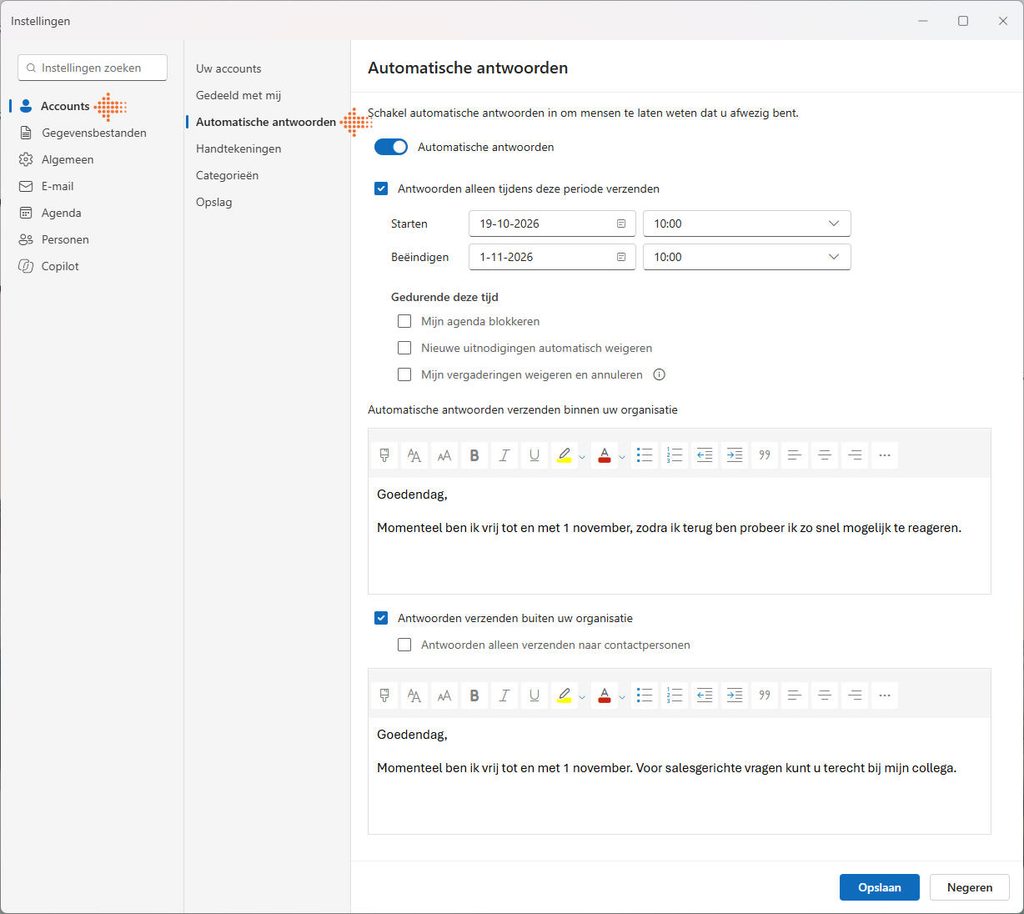
Doorloop de volgende stappen in de nieuwe Outlook:
- Open Weergeven > Weergave-instellingen.
- Kies Accounts > Automatische antwoorden.
- Zet automatische antwoorden aan.
- Kies de optie om alleen tijdens een bepaalde periode antwoorden te verzenden. Vul de begin- en eindtijd in.
- Schrijf je afwezigheidsbericht.
- Schakel eventueel antwoorden buiten je organisatie in.
- Controleer je instellingen en klik op Opslaan.
Automatisch antwoorden instellen in de klassieke Outlook
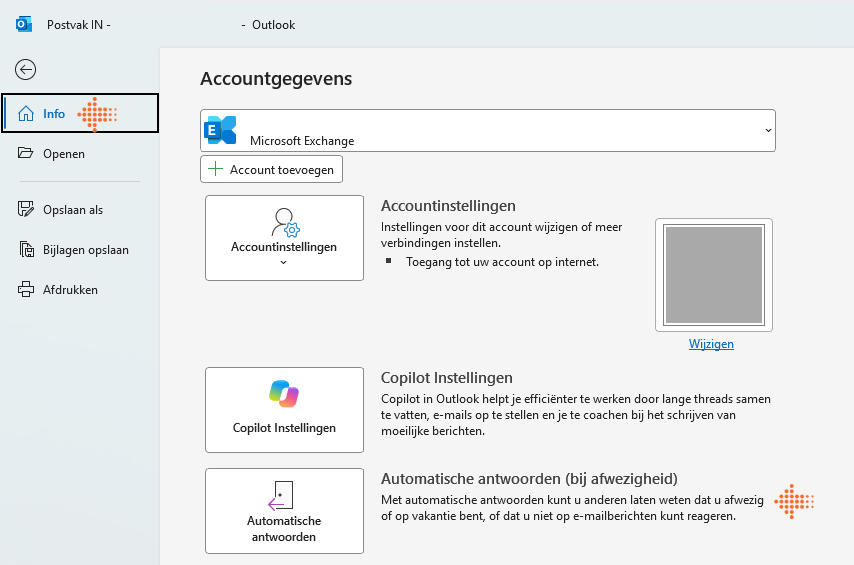
Gebruik je de klassieke Outlook? Dan volg je een andere route:
- Klik op Bestand > Automatische antwoorden.
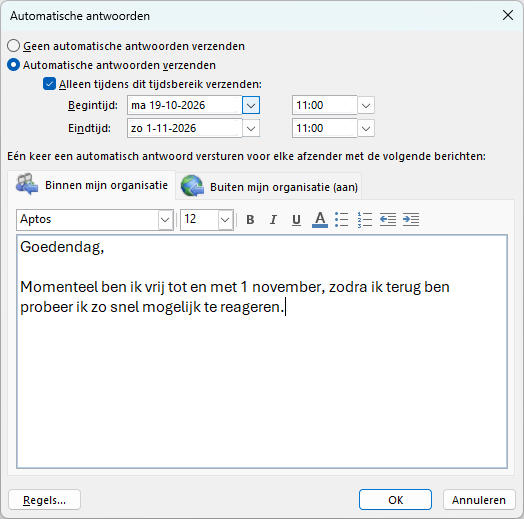
- Selecteer Automatische antwoorden verzenden.
- Stel een begin- en eindtijd in.
- Schrijf bij Binnen mijn organisatie je bericht voor collega’s.
- Schakel bij Buiten mijn organisatie eventueel antwoorden voor externe contacten in.
- Controleer je berichten en klik op OK.
Klaar om te deconnecteren
Staat alles goed ingesteld? Dan kun je met een gerust gevoel je laptop dichtklappen, je werk loslaten en ruimte maken voor andere plannen. Dankzij je automatische afwezigheidsbericht weten klanten, collega’s en partners precies waar ze aan toe zijn en bij wie ze eventueel terechtkunnen. Kom je er niet uit of wil je meer weten over slim en efficiënt werken met Outlook? Neem dan contact met ons op. We helpen je graag verder.